
การใช้งาน Copilot Chat
การใช้งาน Copilot Chat ผ่านเว็บและแอปพลิเคชันสำหรับ iOS และ Android เป็นวิธีที่สะดวกที่สุดสำหรับนิสิตและบุคลากร โดยสามารถเริ่มต้นได้ง่ายตามขั้นตอนดังนี้
พื้นฐานการใช้งาน Copilot Chat
© Microsoft Thailand
การกำหนดบทบาทหน้าที่ในการทำงานของ Copilot Chat
© Microsoft Thailand
ขั้นตอนที่ 1
เข้าสู่ระบบ Copilot Chat
- 1เปิดเว็บเบราว์เซอร์ (Google Chrome, Microsoft Edge หรือ Safari) และไปที่ URL: https://m365.cloud.microsoft/chat
- 2สำหรับการใช้งานในโทรศัพท์มือถือ ให้ดาวน์โหลดแอปพลิเคชัน M365 Copilot จาก Google Play Store หรือ Apple App Store โดยค้นหาคำว่า "Microsoft 365 Copilot"
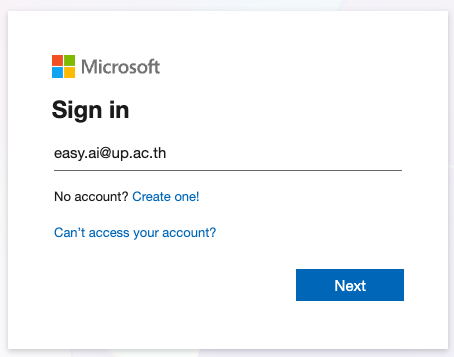
- 3ใช้บัญชีอีเมลมหาวิทยาลัยพะเยา (ลงท้ายด้วย @up.ac.th หรือบัญชีองค์กรการศึกษา)
- 4ป้อนรหัสผ่านที่มหาวิทยาลัยกำหนดให้
- 5คลิกปุ่ม Next และยืนยันรหัสผ่านผ่านระบบ Multi-Factor Authentication (MFA) เพื่อเข้าสู่ระบบการทำงานที่ปลอดภัย
ขั้นตอนที่ 2
เริ่มใช้งาน AI Chat
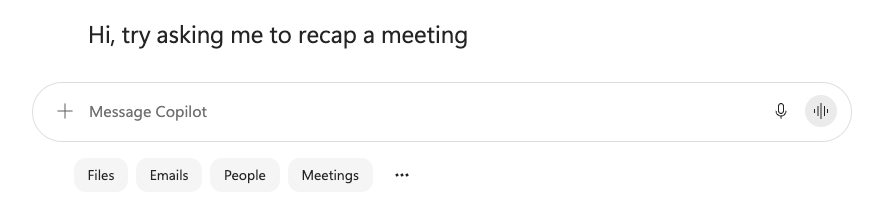
- 1ในหน้าจอหลักของ Copilot Chat จะมีช่องสำหรับพิมพ์ข้อความทางด้านล่าง
- 2พิมพ์คำถามหรือคำสั่ง (Prompt) ที่ต้องการ เช่น "ช่วยร่างหนังสือราชการเรื่อง... โดยใช้ภาษาทางการ" หรือ "ช่วยเขียนโครงร่างรายงานเรื่อง Digital Transformation ในสถาบันการศึกษา"
- 3กด Enter หรือคลิกปุ่ม Send (ไอคอนส่งข้อความ) เพื่อส่งคำสั่งให้ AI ประมวลผล
- 4Copilot จะเริ่มประมวลผลและแสดงผลลัพธ์บนหน้าจอทันที
- 5นอกจากป้อนข้อความแล้ว คุณสามารถกดปุ่ม ไมโครโฟน เพื่อป้อนคำสั่งด้วยการพูดได้
ขั้นตอนที่ 3
ปรับแต่งคำตอบ (Refine Result)
- 1หากได้ผลลัพธ์แล้วต้องการปรับแก้ สามารถพิมพ์คำสั่งเพิ่มเติมต่อในแชทได้ทันที เช่น "ปรับภาษาให้กระชับขึ้น", "ทำให้สั้นลง 50%" หรือ "แปลเป็นภาษาอังกฤษ"
- 2กดส่งคำสั่งอีกครั้งเพื่อให้ AI ทำการปรับแก้ข้อมูลตามสเปกใหม่ที่สั่งการ
- 3Copilot Chat จะจดจำบริบทของการสนทนาก่อนหน้า ทำให้คุณสามารถคุยโต้ตอบเพื่อปรับปรุงคำตอบไปจนกว่าจะได้ผลลัพธ์สุดท้ายที่สมบูรณ์แบบที่สุด
tips_and_updatesเทคนิคการเขียน Prompt ที่ดี (Tips)
เพื่อให้ได้คำตอบที่แม่นยำที่สุด ควรกำหนด บทบาท (Role), เป้าหมายหรือโจทย์ (Goal) และ ข้อกำหนดพิเศษ (Constraints) ให้ชัดเจน เช่น:
"คุณคืออาจารย์มหาวิทยาลัยพะเยา ช่วยเขียนโครงสร้างรายวิชาด้าน AI ความยาว 1 หน้ากระดาษ โดยเน้นการสอนภาคปฏิบัติ 70% และทฤษฎี 30%"