การสร้างภาพและแก้ไขภาพด้วย Generative AI
Copilot Chat สามารถช่วยสร้างภาพ (Image Generation) และปรับแก้ภาพได้จากคำสั่งภาษา (Prompt) เหมาะสำหรับงานรายงาน งานนำเสนอ และงานวิชาการในสถาบันการศึกษา โดยมีขั้นตอนดังนี้
การสร้างภาพจากข้อความด้วย Microsoft 365 Copilot Chat
© Microsoft Thailand
ขั้นตอนที่ 1
สร้างภาพ (Generate Image)
- 1พิมพ์คำสั่งหรือคีย์เวิร์ดสำหรับลักษณะภาพที่ต้องการลงในแชทโดยใช้ภาษาไทยหรืออังกฤษ
- 2ตัวอย่างคำสั่ง Prompt:
- “สร้างภาพ Infographic เรื่อง Digital Transformation สำหรับนิสิต มหาวิทยาลัย แบบสมัยใหม่”
- “สร้างภาพแผนภูมิแสดงการเปลี่ยนแปลงเทคโนโลยีในองค์กรแบบ 4 ขั้นตอน”
- “สร้างภาพประกอบรายงานหัวข้อ AI in Education แบบเรียบง่าย”
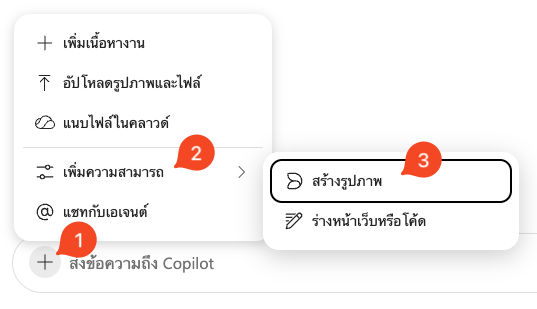
- 3คลิกปุ่ม "+" ด้านซ้ายช่องป้อนข้อความ เลือก Add Capabilities (เพิ่มความสามารถ) แล้วเลือก Generate an image (สร้างรูปภาพ)
- 4เลือกรายละเอียดการตั้งค่าเพิ่มเติม เช่น Type (ชนิดภาพที่ต้องการ), Size (ขนาดสัดส่วนภาพ), Style (รูปแบบสไตล์ภาพศิลปะ) และ Color (โทนสีหลักที่ต้องการ)
- 5กด Enter หรือคลิกปุ่ม Send เพื่อส่งข้อมูลคำสั่งให้ AI วาดรูป
ขั้นตอนที่ 2
ปรับแก้ภาพ (Edit / Refine Image)
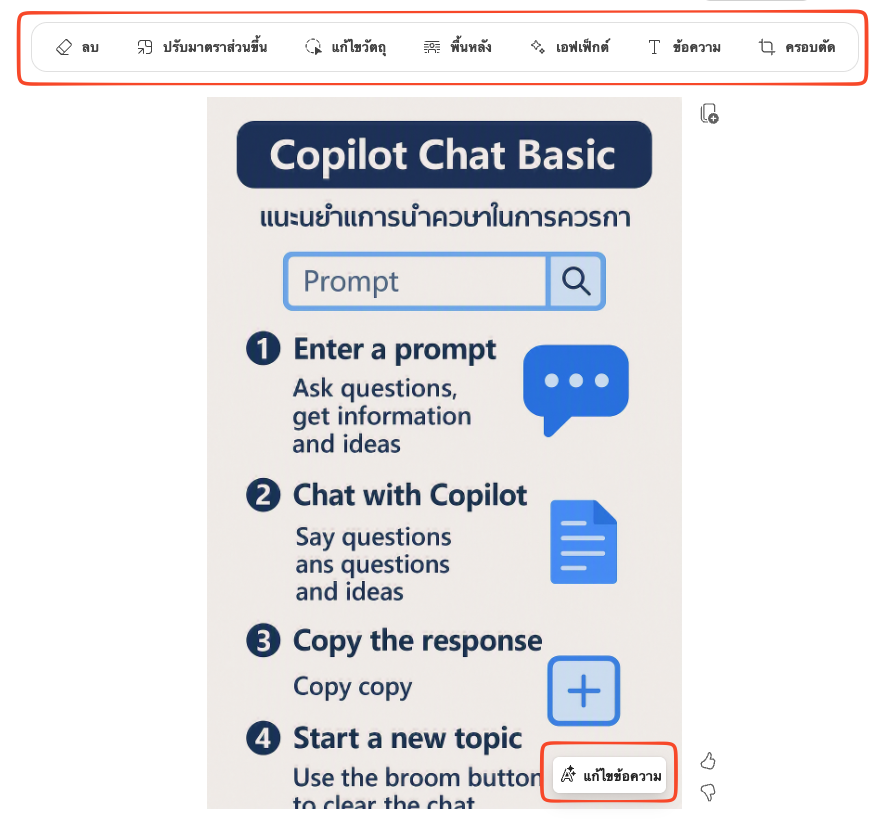
หลังจากระบบประมวลผลวาดภาพเสร็จสิ้นแล้ว คุณสามารถปรับปรุงแต่งภาพเพิ่มโดยการระบุ Prompt ต่อท้าย หรือคลิกจัดการรูปภาพโดยตรง:
- 1ตัวอย่างคำสั่ง Prompt เพื่อแก้ไขภาพ:
- “เพิ่มข้อความหัวข้อด้านบนว่า Digital Transformation”
- “เปลี่ยนสีโทนในภาพให้เป็นโทนสีน้ำเงินหลัก”
- “เพิ่มไอคอนเทคโนโลยีในภาพเพิ่มเติม”
- “ทำให้ภาพแสดงผลเป็นสไตล์แนว Infographic มากขึ้น”
- “ปรับขนาดและดีไซน์ให้เหมาะกับการนำไปจัดลงในงานนำเสนอ”
- “เพิ่มความเป็นทางการสำหรับใช้ใส่ในเล่มรายงานวิชาการ”
- 2คลิกที่รูปภาพที่สร้างขึ้นบนแชท Copilot เพื่อเปิดหน้าต่างเครื่องมือแก้ไขรูปภาพด่วน โดยคุณสามารถเลือกแก้ไขเฉพาะส่วนหรือเขียนป้อนแก้ไขข้อความภาษาไทยที่ตัว AI สะกดคลาดเคลื่อนได้ โดยคลิกที่ปุ่ม "แก้ไขข้อความ" ใต้ภาพได้ทันที