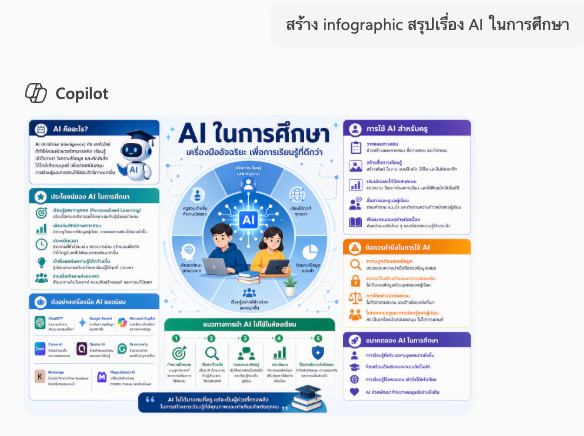
การใช้งาน Copilot Notebooks
Notebooks คือพื้นที่ทำงานอัจฉริยะภายใน Copilot ที่ช่วยรวบรวมไฟล์ เอกสาร โน้ต และข้อมูลที่เกี่ยวข้องไว้ในที่เดียว แล้วใช้ Copilot วิเคราะห์ สรุป และตอบคำถามจากข้อมูลเหล่านั้นอย่างมีบริบท
ทำไมต้องใช้สมุดบันทึก Copilot
คุณสมบัติเด่นที่จะช่วยให้การเรียนและการทำงานของคุณมีประสิทธิภาพและปลอดภัยยิ่งขึ้น
รวบรวมเนื้อหาของคุณ
รวบรวมการแชท Copilot ไฟล์ หน้า และบันทึกย่อการประชุมของ Microsoft 365 ทั้งหมดของคุณมาไว้ในสมุดบันทึกเดียว
รับคำตอบที่รวดเร็ว
ถามคำถามและให้ Copilot วิเคราะห์เนื้อหาสมุดบันทึกเพื่อค้นหาคำตอบ ระบุธีมหลัก และดึงข้อมูลเชิงลึกเฉพาะจุด
แบบร่างที่ชาญฉลาดกว่า
ร่างเอกสาร บทความ รายงาน หรือสื่อนำเสนอใหม่ด้วย Copilot โดยอ้างอิงข้อมูลจากสมุดบันทึกของคุณโดยตรง
ทำงานร่วมกันแบบเรียลไทม์
ร่วมสร้างเนื้อหา เรียนรู้ และทำงานร่วมกันกับทีมของคุณและ Copilot โดยใช้เนื้อหาในสมุดบันทึกที่แชร์ร่วมกันได้
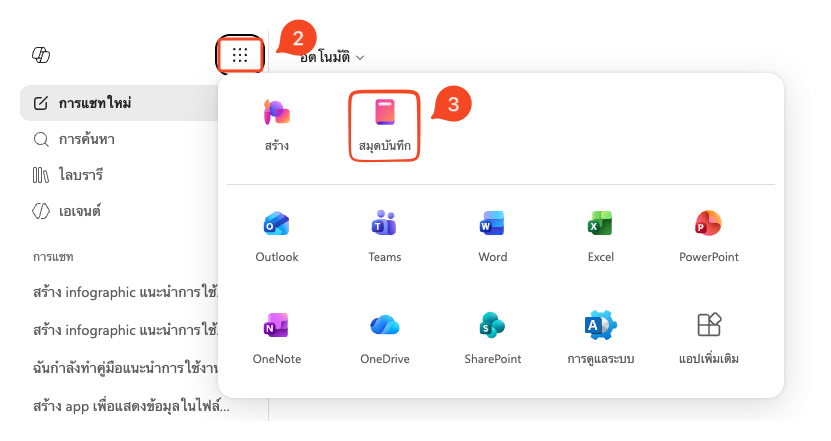
วิธีการเข้าสู่หน้าจอ Copilot Notebooks
- 1เข้าสู่ระบบ Copilot Chat ด้วยบัญชีมหาวิทยาลัยพะเยาของคุณ (@up.ac.th)
- 2คลิกที่ปุ่มเมนู Apps and more (แอปและอื่นๆ) ที่แถบเมนู
- 3คลิกเลือก Notebooks (สมุดบันทึก)
- 4ระบบ Copilot จะแสดงรายการสมุดบันทึกทั้งหมดของคุณขึ้นมาบนหน้าจอ
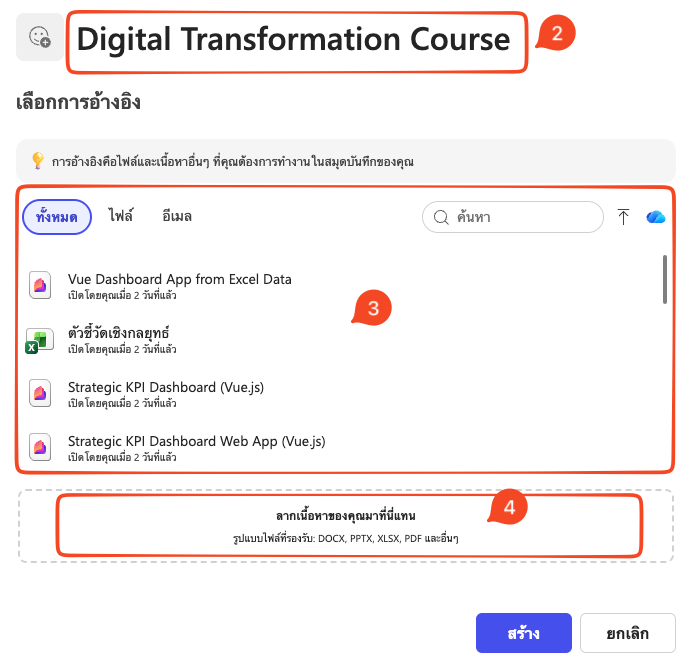
สร้าง Notebook ใหม่และเพิ่มข้อมูล
- 1คลิกที่ปุ่ม + New notebook (สมุดบันทึกใหม่)
- 2ทำการตั้งชื่อสมุดบันทึกตามวิชาหรือโปรเจกต์งานที่ต้องการ (เช่น “Digital Transformation Course”)
- 3ระบบจะให้เพิ่มข้อมูลอ้างอิง (References) โดยสามารถคลิกเลือกจากรายการไฟล์ที่อยู่ใน OneDrive หรือรายการไฟล์จากอีเมลมหาวิทยาลัยของคุณ
- 4หรือคุณสามารถอัปโหลดไฟล์ PDF, Excel, Word, PowerPoint หรือไฟล์ประเภทอื่น ๆ เข้ามาได้โดยตรง โดยลากไฟล์มาวางไว้ในช่อง "ลากเนื้อหาของคุณมาที่นี่แทน"
เริ่มถามคำถามกับ Copilot Notebooks
หลังจากเพิ่มไฟล์อ้างอิงแล้ว คุณสามารถป้อน Prompt เพื่อให้ Copilot หาคำตอบจากไฟล์อ้างอิงเหล่านั้นได้ทันที
school ตัวอย่างวิชา Digital Transformation
เมื่ออัปโหลดไฟล์สไลด์ คำสอน และคู่มือ PDF ลงไปในสมุดบันทึกเรียบร้อย สามารถพิมพ์สั่งการด้วย Prompt เหล่านี้ได้:
- "ช่วยสรุปเนื้อหาหลักทั้งหมดใน Notebook นี้"
- "หัวข้อสำคัญที่สุดของ Digital Transformation ในไฟล์นี้คืออะไร"
- "ช่วยสร้างโครงร่าง (Outline) สำหรับรายงานวิชาการจากข้อมูลชุดนี้"
- "เปรียบเทียบความแตกต่างระหว่าง Digitalization กับ Digital Transformation จากข้อมูลอ้างอิง"
- "ช่วยสร้างข้อสอบ Quiz จำนวน 5 ข้อสำหรับการเตรียมสอบพร้อมเฉลยจากเอกสารนี้"
การสร้างเนื้อหาอื่น ๆ ใน Notebooks
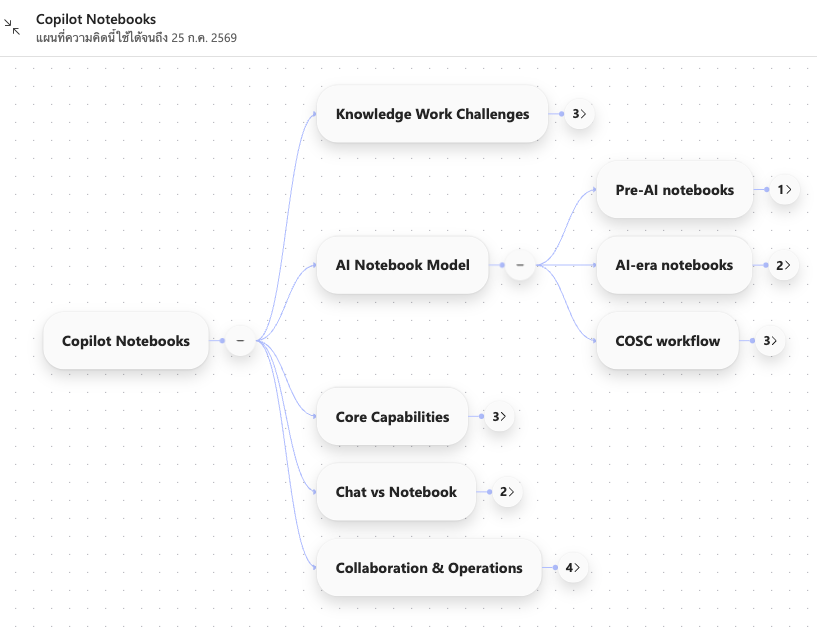
คุณสามารถใช้ข้อมูลจากไฟล์ประกอบในสมุดบันทึกของคุณ เพื่อแปลงเนื้อหาออกมาเป็นภาพกราฟิก สรุป Mindmap หรือสร้างแบบทดสอบคู่มือการเรียนรู้เชิงลึกได้ด้วยการสั่งการง่าย ๆ
แผนที่ความคิด (Mindmap)
ช่วยแจกแจงโครงสร้างข้อมูลภาพรวม ความเชื่อมโยงของแต่ละทฤษฎีหรือแนวคิดให้ออกมาเป็นแผนผังย่อยอย่างชัดเจน
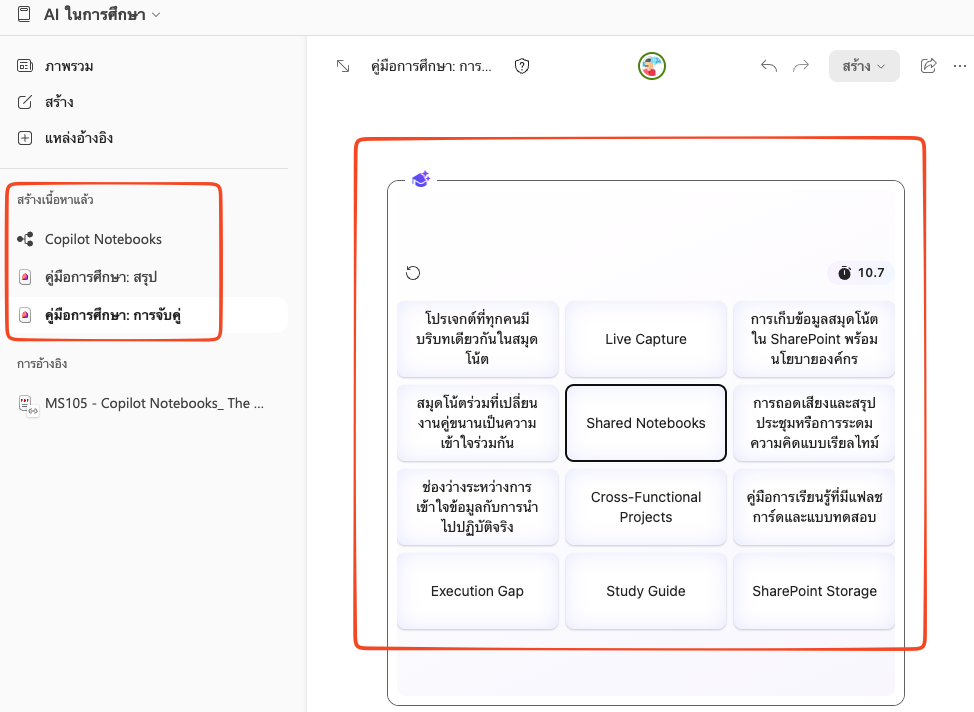
คู่มือการศึกษา (Study Guide)
สร้างเนื้อหาสรุปย่อ คำอธิบายศัพท์ แบบทดสอบ คำถามจับคู่ หรือเติมคำ เพื่อช่วยให้นิสิตและอาจารย์เตรียมตัวเรียนได้ง่ายขึ้น
อินโฟกราฟิก (Infographics)
สร้างสรรค์โครงสร้างกราฟิกเพื่อนำไปใช้แสดงรายละเอียดบทวิเคราะห์หรือการเปรียบเทียบข้อมูลสรุปที่อ่านง่ายและสวยงาม